
Cara Menambah Admin Halaman FB

Cara menambah admin halaman Facebook sekarang dilakukan melalui pengaturan akses Halaman yang terhubung dengan Meta Business Suite. Perubahan tampilan dan susunan menu Facebook memang bisa membuat pengguna lama sedikit bingung, terutama ketika ingin memberikan akses kepada orang lain untuk membantu mengelola sebuah Halaman.
Jika Anda mengelola Facebook Page untuk bisnis, komunitas, organisasi, atau pekerjaan digital marketing, menambahkan admin dapat memudahkan pembagian tugas. Orang lain bisa diberikan akses untuk membantu mengelola Halaman tanpa harus menggunakan akun Facebook yang sama.
Pada artikel ini, saya akan membahas cara menambah admin di halaman Facebook berdasarkan tampilan pengaturan yang digunakan pada tutorial ini. Panduan berikut cocok bagi Anda yang sedang mencari cara menambahkan admin Facebook melalui menu Meta Business Suite dan Akses Halaman.
Sebelum mengikuti langkah-langkahnya, pastikan Anda sudah login ke akun Facebook yang memiliki izin untuk mengelola akses Halaman. Jika sudah, langsung ikuti tutorial berikut.
Kenapa Perlu Menambahkan Admin ke Halaman Facebook?
Menambahkan admin atau memberikan akses kepada orang lain berguna ketika sebuah Halaman Facebook dikelola oleh lebih dari satu orang. Misalnya, pemilik bisnis dapat memberikan akses kepada tim digital marketing, editor konten, atau orang yang membantu mengelola Halaman.
Dengan pembagian akses, pengelolaan Halaman dapat dilakukan bersama tanpa perlu memberikan informasi login akun pribadi kepada orang lain.
Cara Menambah Admin Halaman Facebook
Berikut cara mudah untuk menambah admin Halaman di Facebook.
1. Silakan Login ke Facebook dengan membuka Halaman yang ingin ditambah Admin.
2. Di sebelah kiri, kamu akan melihat menu Meta Business Suite, kemudian silakan klik menu tersebut.



Demikian artikel mengenai cara menambah admin untuk halaman Facebook. Semoga artikel di atas dapat bermanfaat. Jika ada yang ingin ditanyakan, silakan untuk menulisnya di kolom komentar.
FAQ Cara Menambah Admin Halaman Facebook
Apakah bisa menambahkan admin baru ke halaman Facebook?
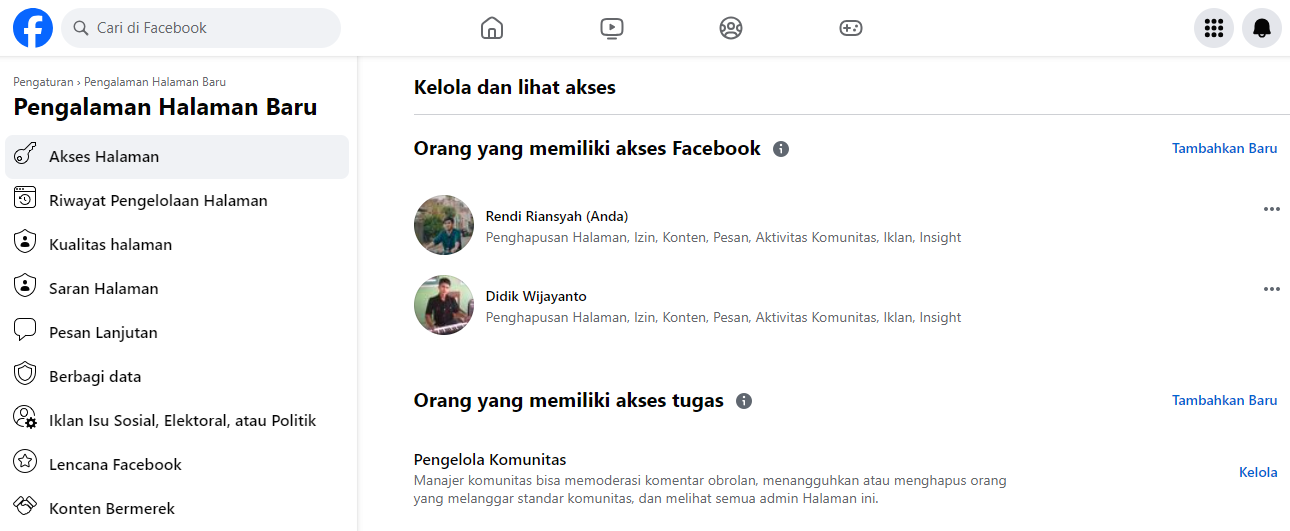
Bisa. Pada tutorial ini, penambahan admin dilakukan melalui Meta Business Suite, kemudian masuk ke Pengaturan Halaman, Pengalaman Halaman Baru, dan Akses Halaman.
Di mana menu untuk menambahkan admin Facebook?
Pada tutorial di atas, menu untuk menambahkan admin berada di bagian Akses Halaman. Dari sana, Anda dapat memilih opsi Tambahkan Baru untuk memberikan akses kepada pengguna Facebook.
Apakah admin Facebook harus menggunakan email?
Pada langkah terakhir tutorial ini, pengguna dapat dicari berdasarkan nama atau email. Pencarian menggunakan email disarankan karena lebih spesifik.
Kenapa tampilan pengaturan halaman Facebook berbeda?
Facebook dapat mengubah tampilan dan susunan menu pengaturan Halaman. Karena itu, nama atau posisi menu yang terlihat pada akun Anda mungkin tidak selalu sama dengan tampilan pada screenshot tutorial.
Kesimpulan
Menambahkan admin ke Halaman Facebook dapat dilakukan melalui pengaturan akses Halaman. Dalam tutorial ini, prosesnya dimulai dari Meta Business Suite, kemudian masuk ke Semua Fitur, mencari Pengaturan Halaman, memilih Pengalaman Halaman Baru, lalu membuka Akses Halaman dan memilih Tambahkan Baru.
Jika tampilan Facebook pada akun Anda sedikit berbeda, jangan langsung khawatir. Perubahan antarmuka dapat membuat posisi menu terlihat berbeda, tetapi prinsipnya tetap mencari pengaturan yang berkaitan dengan akses Halaman atau pengelolaan pengguna.
Terima kasih penjelasannya.